Schnelleinstieg
Die Ansicht zum Bearbeiten eines Projektes ...
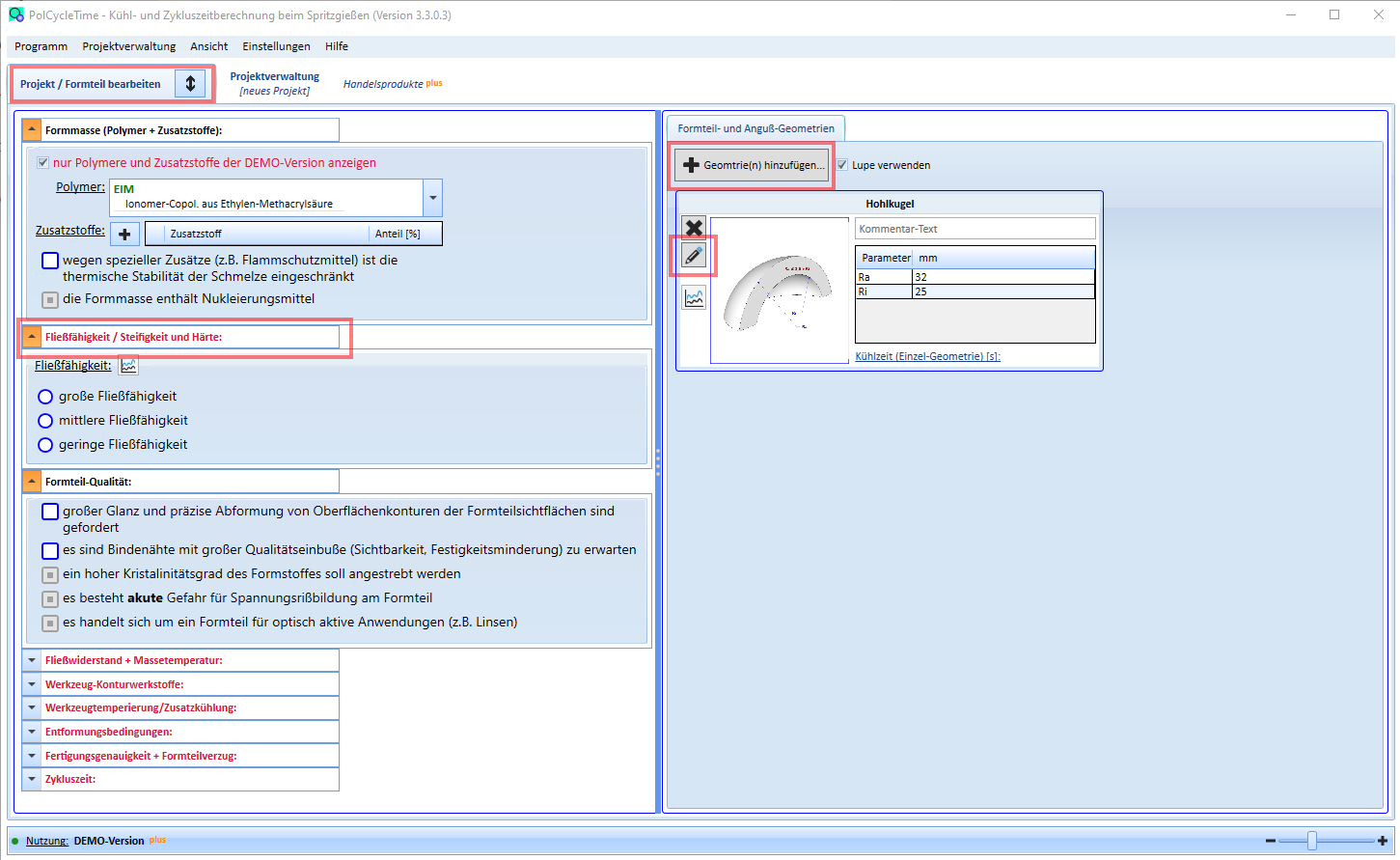
Der nachfolgende Ablauf ist nur ein Vorschlag. Die Reihenfolge Ihrer Eingaben/Entscheidungen spielt nur eine untergeordnete Rolle. Ergebnisse werden sofort angezeigt bzw. aktualisiert, wenn alle erforderlichen Eingaben und Entscheidungen vorliegen.
- Erfassen Sie alle Ihre Eingaben und Entscheidungen, die die Kühl- und Zykluszeit beeinflussen. Die Eingaben und Entscheidungen sind in einzelnen Gruppen zusammengefasst. Die Überschrift der Gruppe ist rot, wenn noch Angaben innerhalb der Gruppe fehlen.
- Fügen Sie die relevanten Formteil- und Angußgeometrien hinzu (im rechten Teil der Ansicht)
- Wechseln Sie in das Register "Formteil- und Anguß-Geometrien"
- Klicken Sie auf den Schalter [Geometrie(n) hinzufügen]. Es wird ein weiteres Fenster geöffnet.
- Wählen Sie die Geometrie(n) jeweils mit einem Doppelklick aus. Die ausgewählte Geometrie wird im Hintergrund in die entsprechende Liste übernommen.
- Schließen Sie das Geometrie-Auswahl-Fenster
- Bearbeiten Sie die Geometriedaten.
- Klicken Sie dazu auf den Schalter mit dem Stift-Symbol (links neben der entsprechenden Geometrie). Es wird ein weiteres Fenster geöffnet.
- Tragen Sie die Geometriedaten ein und bestätigen Sie Ihre Eingaben mit der [Enter]-Taste.
- Das Fenster wird darauf hin geschlossen.
- Soweit alle Eingaben vorliegen, werden die Ergebnisse (rechts oben) angezeigt. Sie können nun ggf. Ihre Eingaben und Entscheidungen nachträglich korrigieren bzw. präzisieren.
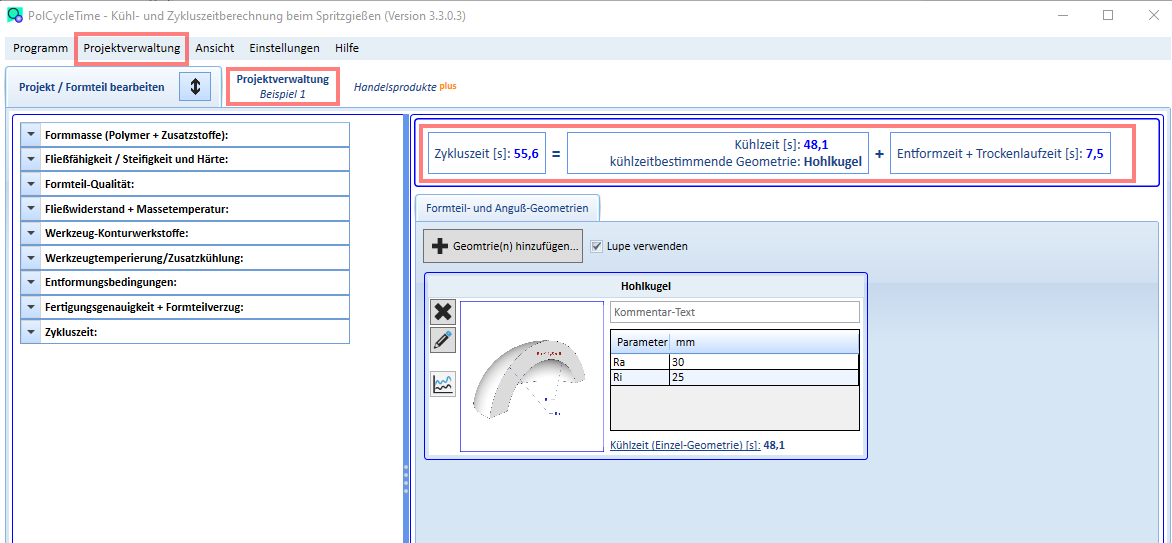
- Wechseln Sie zum Schluss in das Register "Projektverwaltung" und Speichern Sie Ihre Eingaben und Entscheidungen als Projektdatei ab. Wir empfehlen Ihnen pro Formteil bzw. Formteil-Werkzeug-Maschinen-Kombination eine entsprechende Projektdatei anzulegen.
Alle Projektinformationen werden in einer Druckvorschau angezeigt und können ausgedruckt werden (Menü bzw. Register "Projektverwaltung").