Geometrien hinzufügen/bearbeiten
Die Bedienung erzwingt keine vorgegebene Reihenfolge. Ob Sie nun zuerst alle Geometrien erfassen und anschließen alle anderen Projekteingaben oder umgekehrt, ist nicht von Bedeutung. U.a. deshalb ist auch das nachträgliche beliebige Editieren möglich und die Ergebnisse werden sofort aktualisiert.
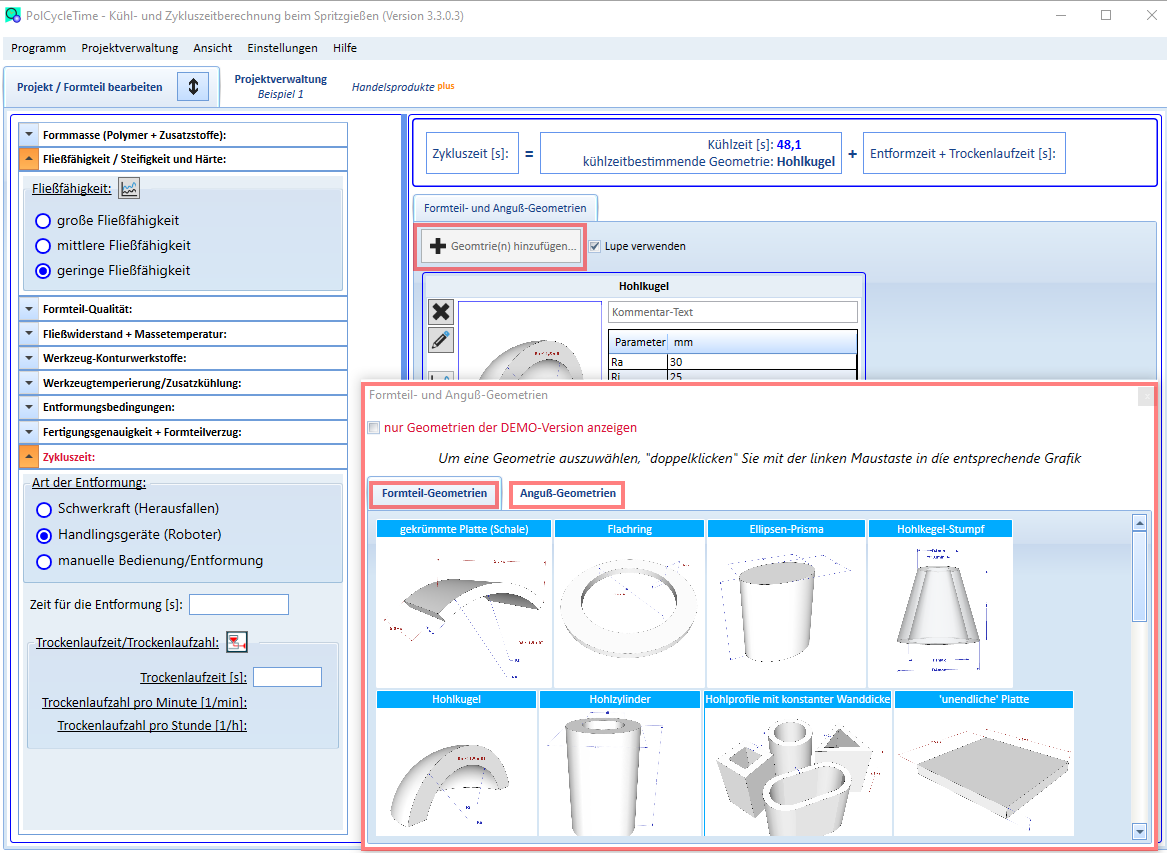
- Sie untersuchen einzelne Formteilpartien, ob diese für die Kühlzeit des Formteiles bestimmend sein können
- dazu zerlegen Sie Ihr Formteil gedanklich in Teilgeometrien und untersuchen diese einzeln
- Klicken Sie in der Hauptansicht auf den Schalter [Geometrie(n) hinzufügen]. Danach öffnet sich ein weiteres Fenster. Dieses Fenster können Sie beliebig in Größe und Position verändern.
- innerhalb des neuen Fensters sehen Sie zwei Register "Formteil-Geometrien" und "Anguß-Geometrien"
- wählen Sie nun ein mehrere Geometrien aus. Doppelklicken Sie dazu einfach auf die entsprechende Grafik. Diese Geometrien werden dann in die Liste der Hauptansicht sofort übernommen
- schließen Sie das Fenster, wenn Sie alle Teilgeometrien erfasst haben
Bearbeiten Sie nun die Maße der hinzugefügten Geometrien
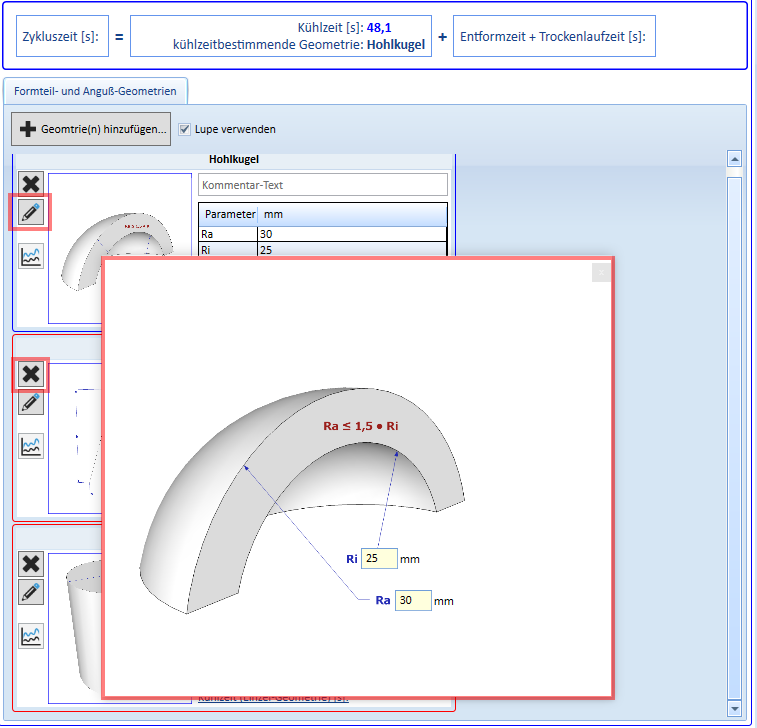
- Klicken Sie auf das entsprechende Stift-Symbol (links neben der Geometrie). Ein weiteres Fenster wird geöffnet.
- geben Sie nun alle Maße ein
- benutzen Sie die Enter-Taste um die Eingaben anzuschließen. Das Fenster wird geschlossen.
Sind alle anderen Projektangaben vorhanden, wird die Kühlzeit pro Geometrie und die bestimmenden Kühlzeit des Formteils sofort angezeigt.
Um eine Geometrie aus der Liste der Hauptansicht wieder zu entfernen, klicken Sie auf den Schalter mit dem X-Symbol.